==> 1 ok
==> 2 ok
==> 3 ok
==> 4 ok
==> 5 ok
==> 6 ok
==> 7 ok
==> 8 ok
==> 9 ok
==> 10 ok
==> 11 ok
==> 12 ok
==> 13 ok
==> 14 ok
==> 15 ok
==> 16 ok
==> 17 ok
==> 18 ok
==> 19 ok
==> 20 ok
==> 21 ok
==> 22 ok
==> 23 ok
==> 24 ok
==> 25 ok
==> 26 ok
==> 27 ok
==> 28 ok
==> 29 ok
==> 30 ok
==> 31 ok
==> 32 ok
==> 33 ok
==> 34 ok
==> 35 ok
==> 36 ok
==> 37 ok
==> 38 ok
==> 39 ok
==> 40 ok
==> 41 ok
==> 42 ok
==> 43 ok
==> 44 ok
==> 45 ok
==> 46 ok
==> 47 ok
==> 48 ok
==> 49 ok
==> 50 ok
==> 1 ok
==> 2 ok
==> 3 ok
==> 4 ok
==> 5 ok
==> 6 ok
==> 7 ok
==> 8 ok
==> 9 ok
==> 10 ok
==> 11 ok
==> 12 ok
==> 13 ok
==> 14 ok
==> 15 ok
==> 16 ok
==> 17 ok
==> 18 ok
==> 19 ok
==> 20 ok
==> 21 ok
==> 22 ok
==> 23 ok
==> 24 ok
==> 25 ok
==> 26 ok
==> 27 ok
==> 28 ok
==> 29 ok
==> 30 ok
==> 31 ok
==> 32 ok
==> 33 ok
==> 34 ok
==> 35 ok
==> 36 ok
==> 37 ok
==> 38 ok
==> 39 ok
==> 40 ok
==> 41 ok
==> 42 ok
==> 43 ok
==> 44 ok
==> 45 ok
==> 46 ok
==> 47 ok
==> 48 ok
==> 49 ok
==> 50 ok
在SketchBook中绘制星空,可以先为画布填充深邃的夜空颜色,然后分层绘制星云、繁星、远山等元素。具体可使用光晕笔刷、喷枪笔刷和涂污笔刷来表现星云的发光和雾状效果,用闪光笔刷或光晕氖笔刷点缀繁星,再借助其他画笔工具绘制月亮、远山及水面倒影等,营造出浪漫而璀璨的星空景象。

sketchbook怎么画星空? 1、进入sketchbook软件,点击界面上方的“主菜单”图标,在弹出的窗口点击“新建草图”选项,大家可以选择软件自带的画布尺寸,也可以自定义画布尺寸。
2、点击界面上方的“填色”图标,在弹出的窗口选择“纯色填充”选项,选择一个深一些的颜色作为背景色。
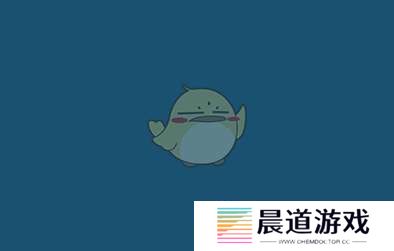
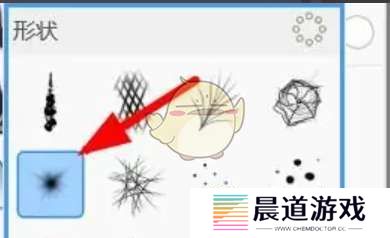
3、点击“画笔”图标,在画笔库中找到“形状”选项,在里面知知道花火的图形,接着在颜色库中选择“Y06”号色。
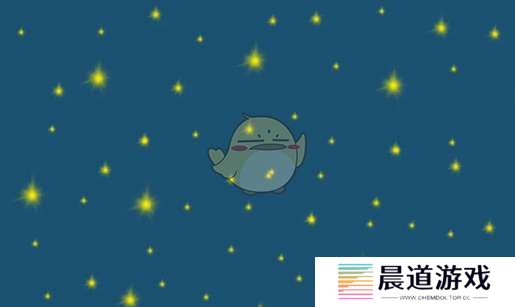
4、根据画面需求调整画笔的“大小”和“不透明度”,设置完成后,将画笔在背景中随意的点上大小不一的星形即可。
以上就是小编带来的sketchbook怎么画星空?绘制星空教程,更多相关资讯教程,请关注pk游戏网。